
카카오톡 대화 추출하고 AI로 요약하는 방법
긴 카카오톡 단체 채팅, 일일이 읽기 어렵다면? 톡컷을 사용하면 원하는 기간의 대화만 추출하고 AI가 핵심만 정리해줍니다.
사전 준비: PC 카카오톡에서 대화 내보내기
톡컷을 사용하려면 먼저 카카오톡에서 대화를 텍스트 파일로 내보내야 합니다. PC 카카오톡에서 다음 순서로 진행하세요.
- PC 카카오톡에서 대화창을 엽니다.
- 대화창 우측 상단의 더보기(三 아이콘)를 클릭합니다.
- 대화 내용 > 대화 내보내기를 클릭합니다.
- 파일명을 지정하고 원하는 위치에 다운로드합니다.
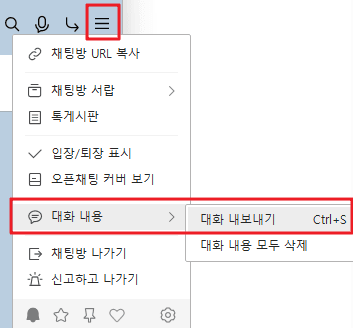
Mac 카카오톡은 더보기(≡) → 채팅방 설정 → 대화 내용 관리 → 텍스트 파일로 저장을 누르면 됩니다. 버튼 이름과 달리 .csv 파일로 저장됩니다.
다운로드된 파일을 톡컷에 업로드하면 됩니다.
1단계: 톡컷에 파일 업로드
talkcut.kr에 접속한 뒤, 내보낸 .txt 파일(Mac은 .csv)을 드래그앤드롭하거나 "파일 선택" 버튼으로 업로드합니다.
- 파일은 브라우저에서만 처리되며, 서버로 전송되지 않아 안전합니다.
- 업로드 즉시 자동으로 대화 내용을 분석합니다.
2단계: 기간, 화자, 상세정도 선택
파일 분석이 완료되면 대화 기간, 등장하는 화자 목록, 메시지 수가 표시됩니다. 원하는 옵션을 선택하세요.
- 기간 선택 — 특정 날짜 범위의 대화만 추출합니다.
- 화자 선택 — 특정 사람의 발언만 포커스할 수 있습니다.
- 상세정도 — AI에게 전달할 요약 스타일을 결정합니다.
- "간단히": 핵심만 3~5줄로 요약
- "조금 상세하게": 주제별로 분류하여 정리
- "상세하게": 대화 흐름과 맥락을 포함한 상세 정리
3단계: 프롬프트 복사 후 AI에서 요약
"추출하기"를 클릭하면 AI에 바로 붙여넣을 수 있는 프롬프트와 대화 텍스트가 생성됩니다.
- "프롬프트 + 텍스트 복사" 버튼을 클릭합니다.
- 원하는 AI 서비스(Gemini, ChatGPT, Claude, Perplexity 등)를 열고 붙여넣기합니다.
- AI가 대화 내용을 분석하고 요약해줍니다.
프롬프트는 직접 수정할 수도 있어서, 원하는 형태로 자유롭게 편집할 수 있습니다.
AI 서비스별 활용 팁
Gemini
Google Gemini는 긴 텍스트 처리에 강합니다. 대화 내용이 많을 때 특히 유용하며, 한국어 요약 품질이 높습니다.
ChatGPT
가장 널리 사용되는 AI 서비스입니다. 요약 외에도 "이 대화에서 결정된 사항을 정리해줘" 같은 추가 질문을 이어갈 수 있습니다.
Claude
긴 문맥 처리에 뛰어나며, 대화의 뉘앙스와 맥락을 잘 파악합니다. 상세한 요약이 필요할 때 추천합니다.
Perplexity
대화에서 언급된 링크나 주제에 대해 추가 정보를 검색해줍니다. 대화 속 키워드를 기반으로 더 깊은 조사가 필요할 때 유용합니다.
자주 묻는 질문
대화 내용이 외부로 유출되나요?
아닙니다. 톡컷은 모든 처리를 브라우저에서 수행하며, 대화 파일이 서버로 전송되지 않습니다. 브라우저를 닫으면 데이터도 사라집니다.
어떤 AI 서비스를 사용하는 게 좋을까요?
대화 양이 많으면 Gemini나 Claude가, 간단한 요약은 ChatGPT가 적합합니다. 대화 속 주제를 더 조사하고 싶다면 Perplexity를 추천합니다.
무료인가요?
톡컷은 완전 무료입니다. 다만, AI 서비스(ChatGPT, Claude 등)는 각 서비스의 요금 정책에 따릅니다.
어떤 카카오톡에서 내보낸 파일을 지원하나요?
Windows PC 카카오톡의 .txt 파일과 Mac 카카오톡의 .csv 파일로 검증했습니다. 인식되지 않는 파일이 있다면 하단 문의 이메일로 알려주세요.
지금 바로 시작하세요
카카오톡 대화 파일만 있으면 1분 안에 AI 요약을 받을 수 있습니다.
톡컷 사용하기